


Auto Bid віджет піднімає автоматизацію Upwex на новий рівень. Замість ручного заходу в кожен job, Auto Bid сканує поточні результати пошуку Upwork, оцінює кожен за вашими правилами і автоматично надсилає proposals на відповідні.
Де знайти
Відкрийте будь-яку сторінку пошуку jobs на Upwork – upwork.com/nx/search/jobs. У нижньому правому куті – floating-віджет Auto Bid з кнопкою Start Auto Bidding.
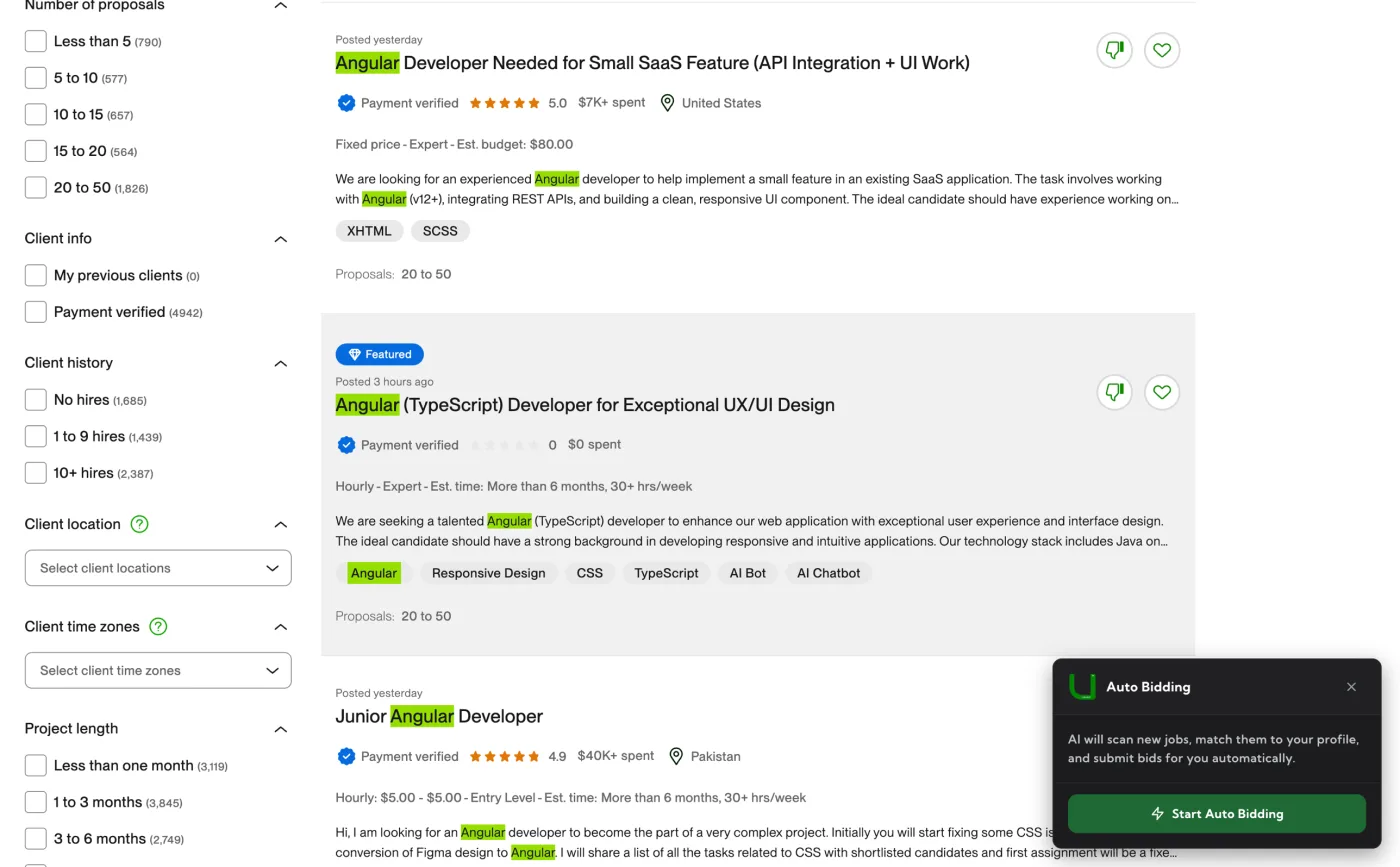
Flow налаштування
Крок 1 – Натисніть Start Auto Bidding
Віджет завантажує ваш активний профіль, дефолтний шаблон cover letter і збережені auto-bid правила та переходить на екран Review Settings.
Крок 2 – Review settings
Тут нічого не обирається – усі значення read-only. Екран показує чотири картки, щоб ви могли переконатись, що саме використовуватиме auto-bidding:
- Active Upwork profile – профіль, який зараз активний у вашому акаунті (аватар + username). Щоб бідити з іншого профілю, спочатку переключіть активний у popup розширення або на сторінці Team.
- Default cover letter template – шаблон, позначений як DEFAULT на сторінці Cover Letters. Іконка олівця відкриває
account.upwex.io/settingsдля редагування. - Match Algorithm – правила, за якими AI вирішує, на які jobs бідити. Редагується в settings.
- Red Flags – правила, які автоматично пропускають погані jobs. Редагується в settings.
Унизу – підказка про те, що наступний крок потребує одного кліку в popup розширення Upwex, і кнопка Confirm & Continue. Якщо ви відкривали settings для редагування – кнопка стає Refresh & Continue, щоб віджет підтягнув свіжі дані перед стартом.
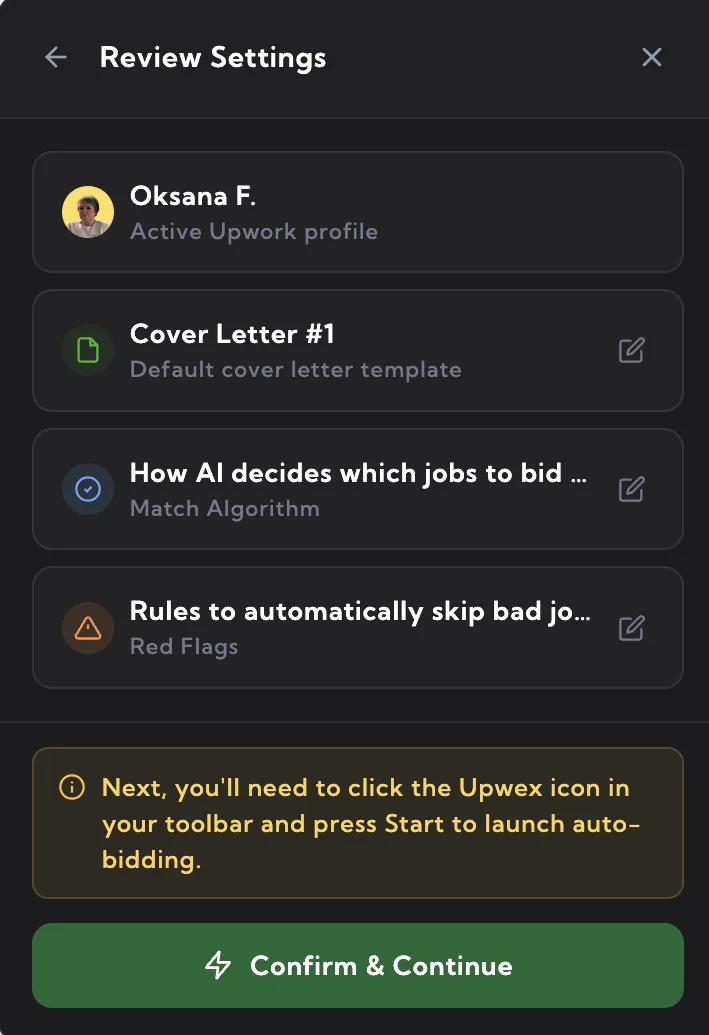
Крок 3 – Confirm & Continue
Натисніть Confirm & Continue. Віджет переключається на екран Almost there… з мініатюрою browser-toolbar та анімованою стрілкою вгору, яка вказує на місце, де у вашому браузері живе іконка розширення Upwex.
Крок 4 – Клікніть на іконку розширення Upwex у toolbar браузера
Цей крок необхідний Chrome – саме він дає Upwex дозвіл прикріпити до search-вкладки tab capture keepalive. Цей keepalive – те, що дозволяє Auto Bid сканувати у фоні навіть коли ви переключаєтесь на інші вікна чи програми, без throttling від Chrome.
Клікніть на іконку розширення Upwex у верхній частині браузера, щоб відкрити popup.
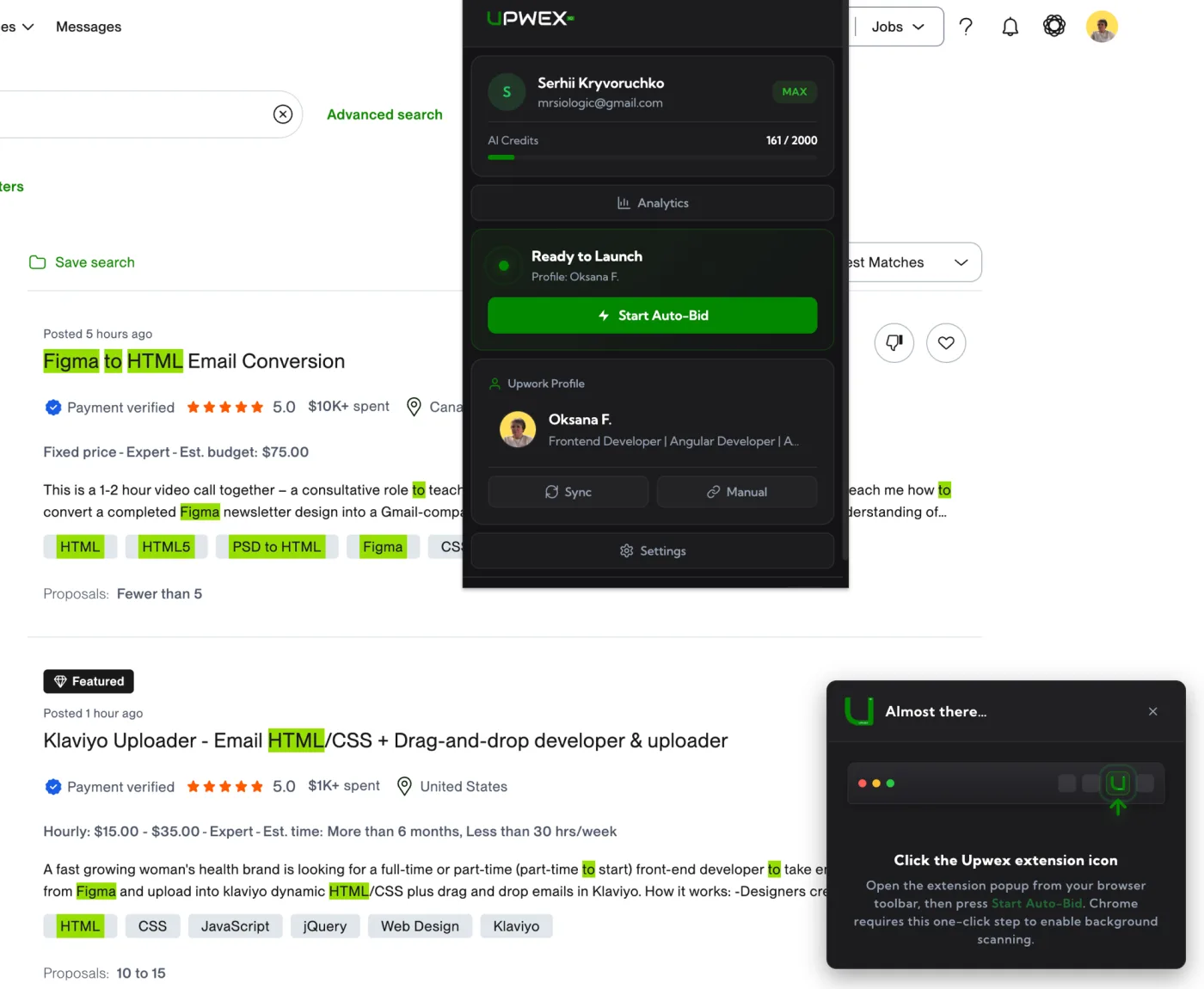
Крок 5 – Натисніть Start Auto-Bid у popup
Popup показує hero-картку Ready to Launch зверху з маленьким пульсуючим індикатором, заголовком Ready to Launch, назвою активного профілю під ним і зеленою кнопкою Start Auto-Bid. Клікніть.
Popup автоматично закривається, а сканування стартує всередині search-вкладки. Якщо щось не схопилось – наприклад, search-вкладка була закрита у проміжку – hero-картка залишається прихованою і вам доведеться запустити flow з віджету знову.
Крок 6 – Running
Віджет переходить у компактний статус-бар Auto Bidding Active із зеленим pulse-індикатором та червоною кнопкою Stop. Поряд з’являється log-віджет, який стрімить real-time прогрес: «Checking job 3/50: HTML Email Footer», «AI matched – opening proposal», «Proposal submitted!» тощо.
Сканування йде всередині тієї ж вкладки. Завдяки tab capture keepalive ви можете переключатись на інші вкладки, інші вікна чи інші програми, і Auto Bid продовжує працювати з повною JavaScript-реактивністю – без throttling, без пауз, без потреби тримати вкладку у фокусі.
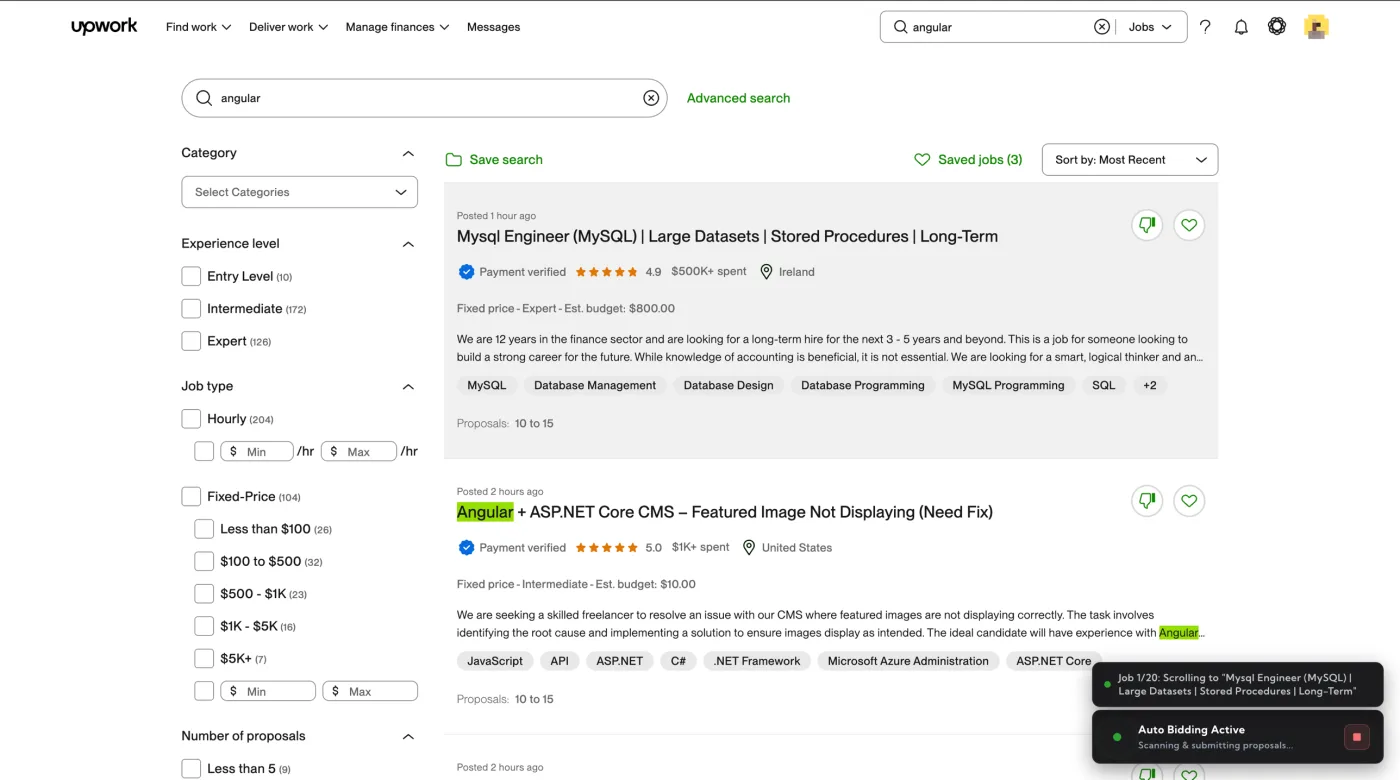
Що відбувається під час Auto Bid
- Upwex читає поточну сторінку результатів (усі видимі jobs)
- Для кожного: відкриває detail slider, витягує дані, запускає Match Score
- Якщо job проходить фільтри (див. Налаштування правил Auto Bid), AI генерує cover letter + answers
- Сторінка proposal відкривається у новій вкладці того ж вікна; форма заповнюється – rate, cover letter, answers, плюс ваші Profile Highlights, якщо увімкнені в Settings – і автоматично submit
- Вкладка proposal закривається, Upwex переходить до наступного job з невеликою рандомізованою затримкою
Між циклами сканування Upwex робить паузу на кілька хвилин (ваш Scan Interval), потім перезавантажує search-сторінку, щоб підтягнути свіжі listings, і продовжує.
Зупинка Auto Bid
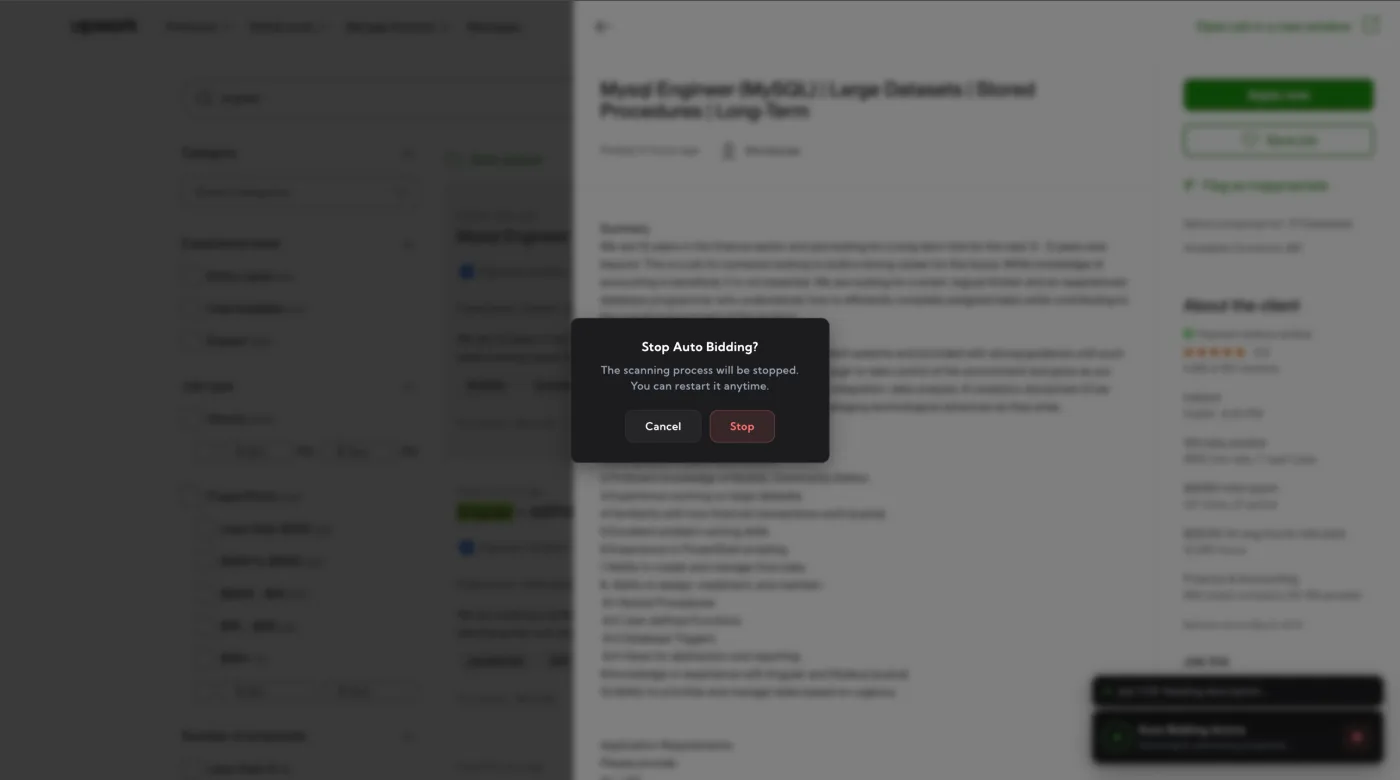
Натисніть червону Stop будь-коли. З’явиться модалка з підтвердженням – Auto Bid завершить поточний job (щоб не залишити його у напів-submitted стані) і потім чисто зупиниться. Новий сеанс потребує проходження wizard’а знову, включно з повторним натисканням Start Auto-Bid у popup (Chrome оновлює цей дозвіл на кожну сесію).
Credits і ліміти
Кожен submitted proposal використовує credits як при ручному submit (1 cover + 1 answers = 2 credits per job). Auto Bid дотримується monthly limits вашого плану і зупиняється, якщо закінчились credits, connects або Upwork rate-limiting.