


Аналізатор профілю (Profile Analyzer) – це AI-аудит вашого власного Upwork-профілю. Він оцінює профіль за чеклистом того, на що дивляться клієнти – чіткий заголовок, орієнтований на результат опис, наповненість портфоліо, відгуки, інтро-відео тощо – і підказує, що варто покращити насамперед. Для ручного глибокого прокачування є наш гайд з оптимізації профілю Upwork. Це beta-функція, яка живе всередині віджета Profile Sync на сторінці вашого профілю.
Як запустити аналіз
Відкрийте свій Upwork-профіль фрилансера (upwork.com/freelancers/~username) з активним розширенням Upwex. У кутку зʼявиться віджет Profile Sync із двома кнопками – Update Profile та Analyze Profile (позначена Beta). Натисніть Analyze Profile, щоб почати.
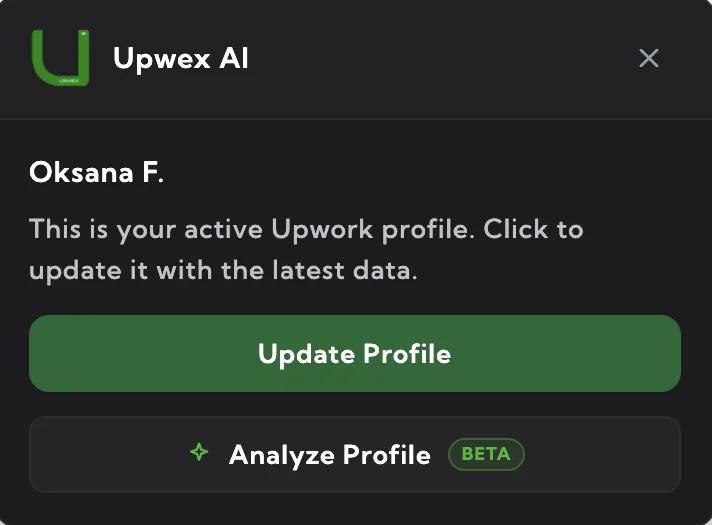
Upwex зчитує дані вашого профілю прямо зі сторінки (ті самі публічні дані, що й для синхронізації профілю) і надсилає їх AI для оцінки. Для найточнішого результату запускайте аналіз на профілі, який ви нещодавно синхронізували, щоб AI працював з актуальними заголовком, описом і портфоліо.
Як читати результати
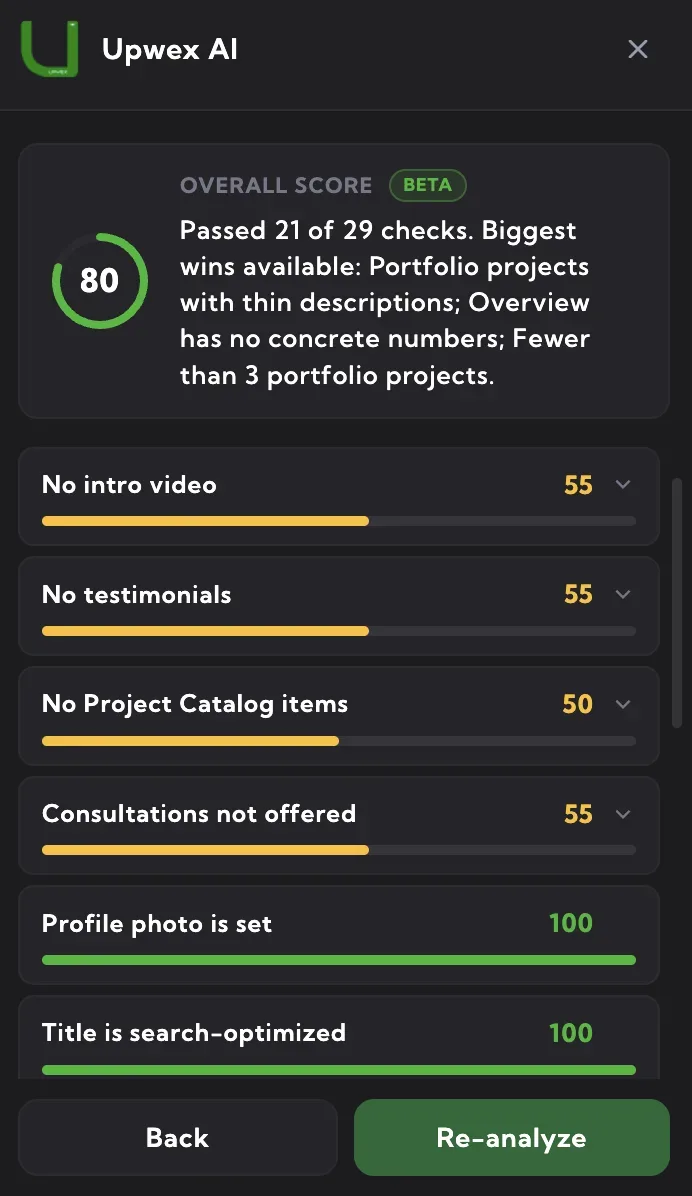
Віджет переходить у режим результатів із загальним балом (score) у вигляді кільця вгорі та підсумком на кшталт “Passed 21 of 29 checks” разом із найбільшими можливостями для покращення. Нижче кожна перевірка йде окремим рядком із балом від 0 до 100 та прогрес-баром.
Що означають кольори
Кожна перевірка має колір відповідно до балу, щоб одразу було видно, на чому зосередитися:
- Зелений (80-100) – ця частина профілю у хорошому стані.
- Жовтий (55-79) – є що покращити, варто глянути.
- Червоний (нижче 55) – слабке місце, яке, ймовірно, коштує вам відповідей від клієнтів.
Перевірки відсортовані так, щоб пункти з найбільшим потенціалом покращення були зверху – ви завжди бачите, що виправити наступним.
Як виправити проблему
Будь-яка перевірка з балом нижче 100, для якої є порада, розгортається – натисніть рядок (шеврон), щоб відкрити конкретні рекомендації для цієї секції. Там, де AI може переписати вміст за вас, одразу зʼявляються кнопки дій:
- Copy – копіює запропонований текст у буфер обміну, щоб ви самі вставили його в Upwork.
- Apply on Upwork – для заголовка та опису Upwex може відкрити діалог редагування на Upwork і автоматично підставити запропонований текст. Перегляньте його та збережіть на Upwork.
Для заголовка готовий варіант показується одразу з кнопками Copy та Apply. Для опису скористайтеся Fix with AI, щоб згенерувати покращену версію, а потім скопіюйте або застосуйте її.
Перегляд чужого профілю (агенції)
Якщо ви відкриєте профіль, який не можете редагувати – наприклад, профіль учасника агенції, де Upwork не показує елементів редагування – кнопка Apply on Upwork ховається, бо підставляти немає куди. Ви все одно отримуєте повний аналіз і кнопку Copy, тож власник профілю може вставити покращення самостійно.
Повторний аналіз після змін
Оновивши заголовок, опис чи портфоліо на Upwork, натисніть Re-analyze унизу результатів, щоб оцінити профіль знову і переконатися, що бал зріс. Кнопка Back повертає до віджета без повторного аналізу.
Варто знати
- Beta: Аналізатор профілю ще в бета-версії – перевірки та оцінювання постійно вдосконалюються.
- AI-кредити: кожен аналіз – і кожен повторний аналіз – витрачає 2 AI-кредити. Генерація переписаного тексту через Fix with AI витрачає 1 кредит.
- Лише публічні дані: аналізатор зчитує тільки публічно видимі частини профілю – без заробітків, приватних повідомлень чи платіжних даних.
- Де працює: аналіз працює на сторінці вашого Upwork-профілю, а не в дашборді акаунта Upwex.