


Змінні перетворюють шаблон на персоналізований proposal. Обгортайте назву у [квадратні дужки] в тілі шаблону – AI замінить її реальним значенням під час генерації. Sidebar редактора групує всі вбудовані змінні у чотири секції – клікніть на чіп, щоб вставити її на позицію курсора, або вводьте дужки вручну.
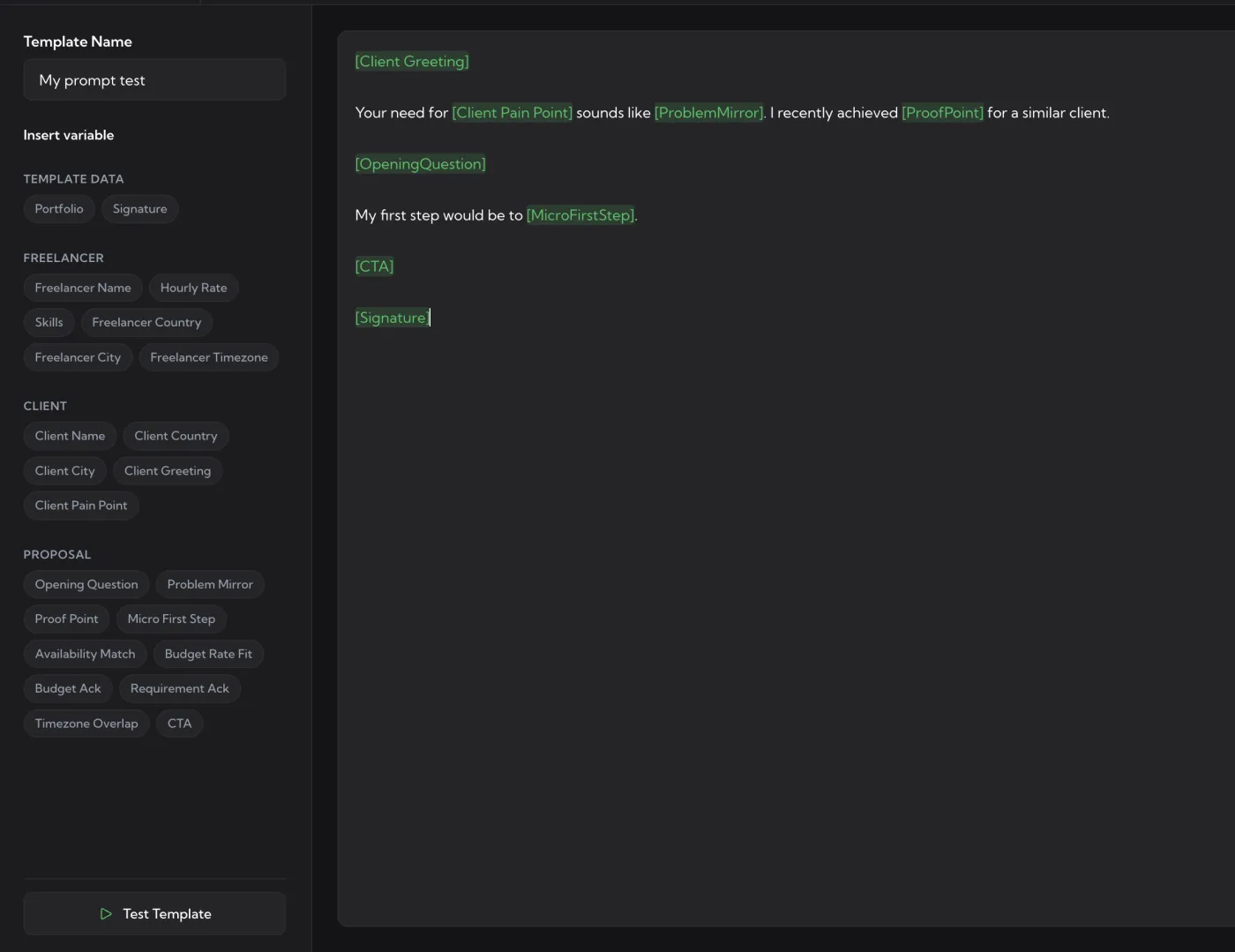
TEMPLATE DATA – ваші reusable значення
Зберігаються один раз на сторінці Cover Letters у секції TEMPLATE DATA. Використовуйте у будь-якому шаблоні:
[Portfolio]– посилання на ваше portfolio (або будь-що, що ви зберегли в записі Portfolio)[Signature]– ваш блок підпису – ім’я, роль, контакти, посилання
На сторінці Cover Letters можете додавати свої записи (ставки, контакти тощо) – і вони з’являться тут як нові чіпи автоматично.
FREELANCER – підтягуються з вашого синхронізованого Upwork-профілю
[Freelancer Name]– ваше ім’я в Upwork[Hourly Rate]– ваша hourly rate[Skills]– ваші ключові скіли[Freelancer Country]– ваша країна[Freelancer City]– ваше місто[Freelancer Timezone]– ваш часовий пояс
Переконайтесь, що Upwork-профіль засинхронізовано (див. Синхронізація Upwork-профілю) – тоді ці значення будуть актуальні.
CLIENT – витягуються з тексту job та профілю клієнта
[Client Name]– ім’я клієнта, якщо видно на сторінці job (інакше «there» / «team»)[Client Country]– країна клієнта з оголошення[Client City]– місто клієнта, якщо доступне[Client Greeting]– вітання за контекстом («Hi», «Hello», «Good morning») з урахуванням тону і часового поясу[Client Pain Point]– конкретна проблема, яку AI вивів із опису job
PROPOSAL – AI генерує під конкретний job
Ці значення створюються з нуля для кожного job у момент відправки proposal – тож текст залишається унікальним:
[Opening Question]– зацікавлююче, не-generic питання на старт[Problem Mirror]– переформульована проблема клієнта вашими словами – щоб показати, що ви її зрозуміли[Proof Point]– конкретне минуле досягнення, релевантне саме цьому job[Micro First Step]– невеликий конкретний перший крок, який ви зробите після найму[Availability Match]– підтвердження, що ви можете стартувати в рамках клієнтського timeline[Budget Rate Fit]– тактичний коментар щодо відповідності бюджету[Budget Ack]– визнання бюджету без переторговування[Requirement Ack]– підтвердження, що ви розумієте перелічені вимоги[Timezone Overlap]– опис перетину робочих годин із клієнтом[CTA]– фінальний заклик – питання або запрошення на дзвінок
Кастомні дужки
Ви не обмежені вбудованими чіпами. Будь-що в [дужках] працюватиме, якщо AI зможе вивести значення з контексту – напр. [My Qualifications], [Engaging Question], [React Years]. AI приймає і варіант з пробілами, і PascalCase – [Problem Mirror] та [ProblemMirror] інтерпретуються однаково.
Як заповнюються змінні
Коли ви натискаєте Generate у віджеті на Upwork, AI:
- Читає шаблон і знаходить усі токени в дужках
- Підтягує значення TEMPLATE DATA і FREELANCER з вашого акаунту / синхронізованого профілю
- Витягує значення CLIENT із поточної сторінки job і профілю клієнта
- Генерує значення PROPOSAL під конкретний job
- Розгадує кастомні дужки з контексту job
- Збирає все у фінальний cover letter
Поради
- 3–5 змінних на шаблон – оптимум. Більше ~8 – текст починає звучати штучно.
- Використовуйте кожну змінну один раз. Повтор
[Freelancer Name]тричі читається як зламаний mail merge. - Чергуйте статичний і динамічний текст. Кілька зашитих фраз плюс кілька змінних – найбільш природно.
- Тестуйте перед збереженням. Кнопка ▶ Test Template покаже, як змінні розгортаються, ще до публікації шаблону.