


Білінг-інформація – це дані, які Stripe ставить у кожен інвойс і чек: повне юридичне ім’я (або company name, якщо ви бізнес), країна, адреса, і – для B2B-клієнтів у регіонах з VAT – Tax ID. Усе це лежить в одній модалці Payment Details на сторінці Billing. Редагування – справа секунд, застосовується до наступного інвойсу (минулі immutable), і це єдине місце, щоб ще й змінити картку на файлі.
Сторінка Billing загалом
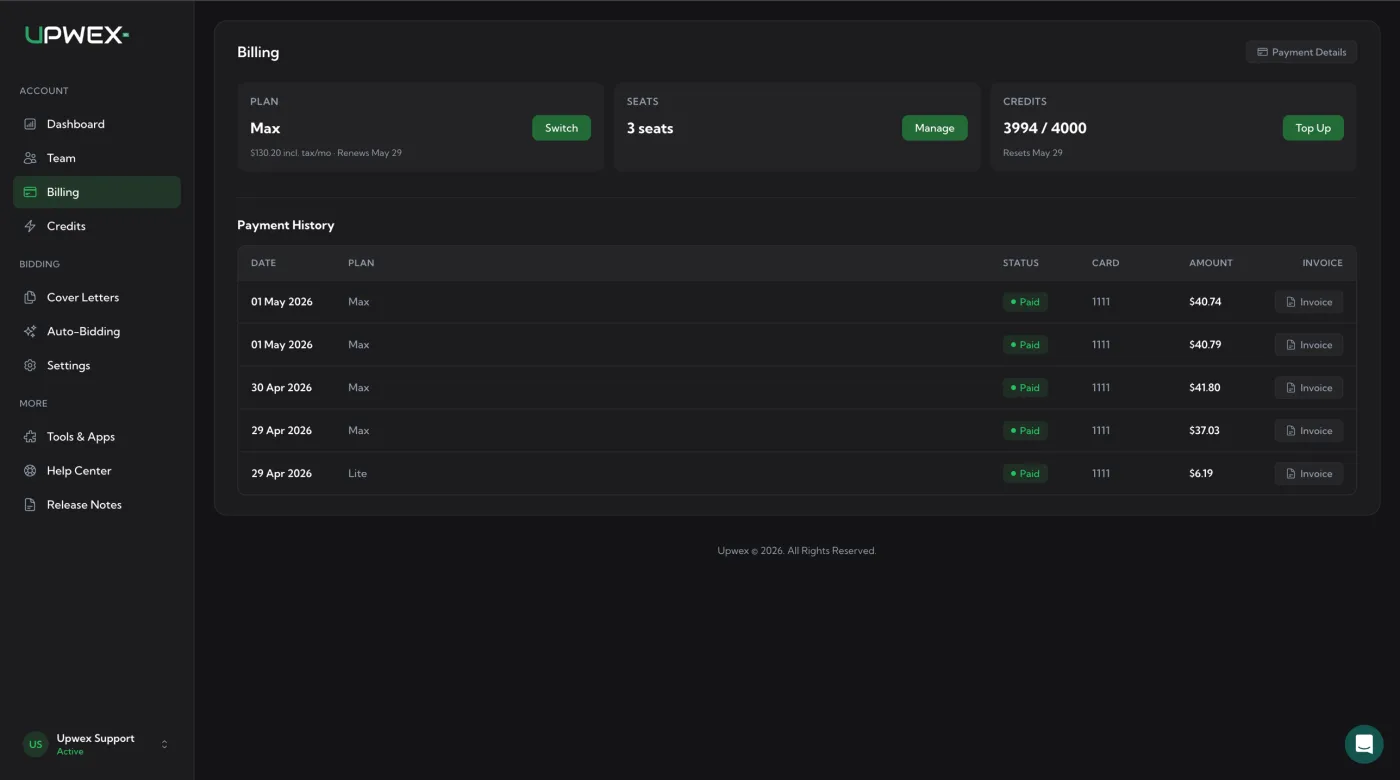
Відкрийте account.upwex.io/billing з лівого сайдбару (Account → Billing). У хедері – одна кнопка Payment Details справа і три hero-картки з summary підписки:
- PLAN – активний тариф (Lite / Pro / Max), ціна за цикл incl. tax і дата renewal. Кнопка Switch – відкриває Pricing Plans (upgrade, downgrade, зміна циклу).
- SEATS – скільки оплачених seat-ів у команди. Кнопка Manage – відкриває Team-сторінку (запросити, видалити, перерозподілити seat-и).
- CREDITS – поточний баланс AI-кредитів проти місячної квоти, дата reset-у пулу. Кнопка Top Up – відкриває модалку покупки credit-pack-у.
Нижче hero – таблиця Payment History з усіма минулими інвойсами: дата, назва плану, статус, останні 4 цифри картки, сума, кнопка Invoice для скачування PDF.
Renews vs Resets
Часто бачите “Renews May 29” на PLAN-картці і “Resets May 29” на CREDITS-картці на одну дату – це нормально. Але вони з різних джерел і можуть розходитися:
- Renews – тягнеться зі Stripe-підписки
current_period_end; це дата наступного plan-інвойсу. - Resets – тягнеться з AI Credit пулу
credits_reset_at; це дата поповнення plan-credits.
Якщо ви змінили план серед циклу, ці дві дати можуть розійтись на один цикл, перш ніж знову зрівняються.
Відкрити модалку Payment Details
Натисніть Payment Details у правому верхньому куті Billing-сторінки. У модалці дві секції – CARD і BILLING DETAILS.
Empty state – перший раз
Якщо ви ще не вводили деталі (наприклад, свіжий trial-акаунт без картки), модалка має такий вигляд:
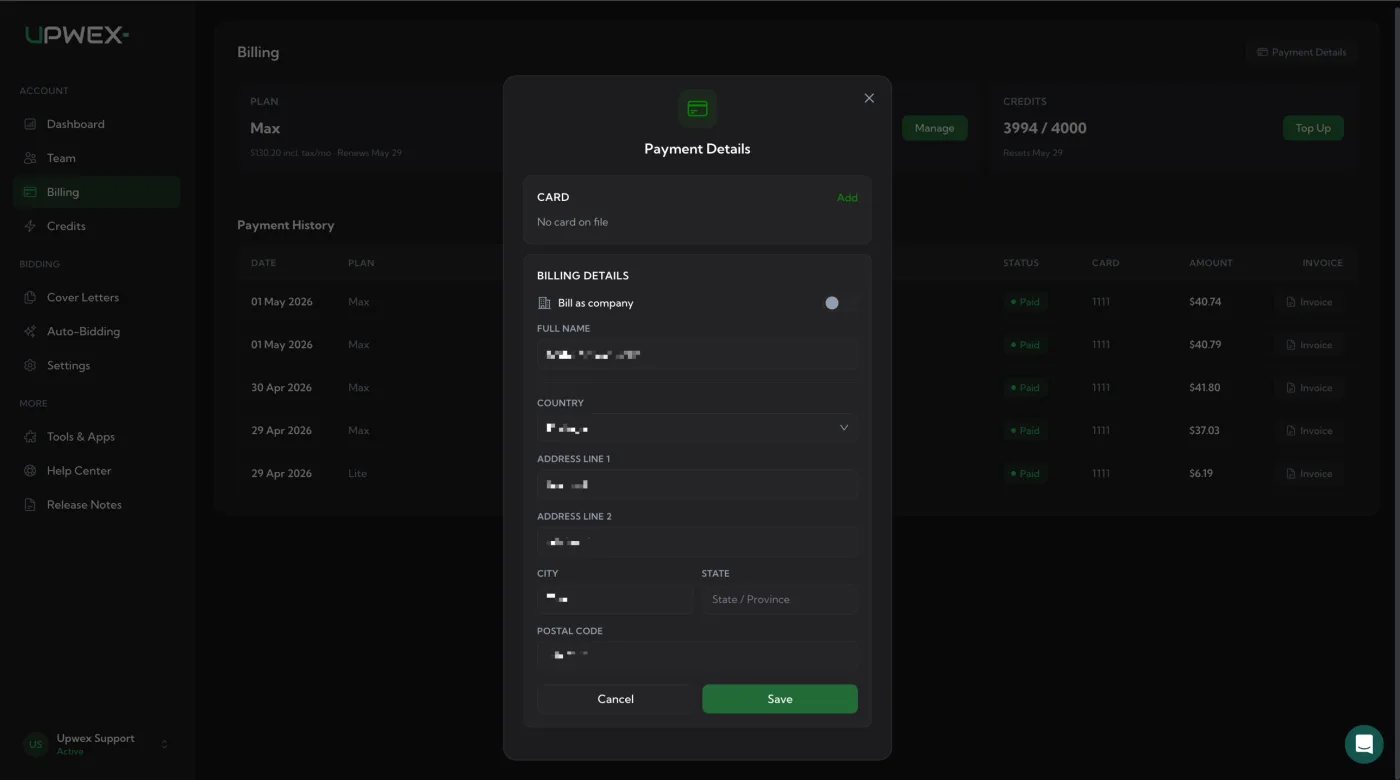
- CARD – “No card on file” з зеленим лінком Add справа.
- BILLING DETAILS – пуста форма з тогл-ом Bill as company (off) і personal-fields нижче.
Filled state – після першого save
Як тільки ви додали картку і зберегли деталі, модалка перемикається у компактний summary-вигляд:
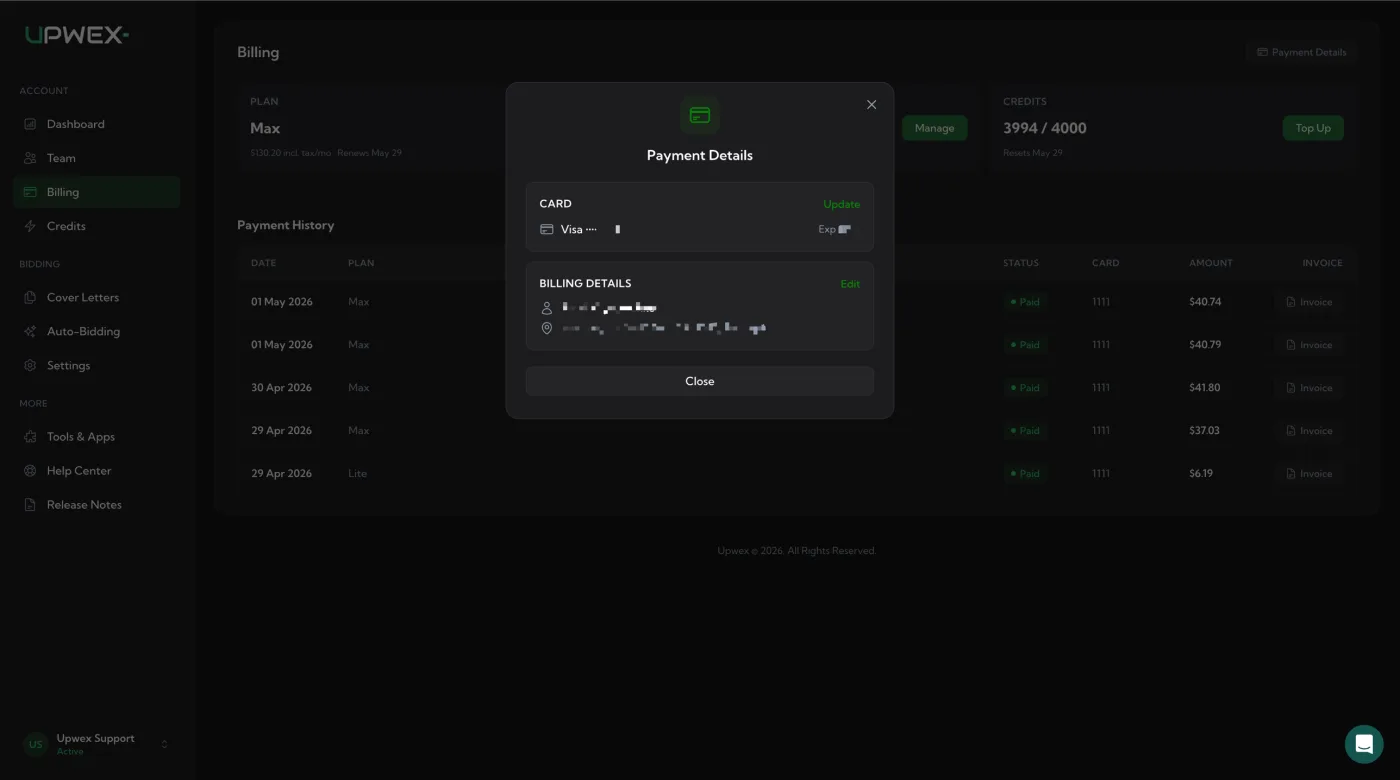
- CARD – Visa **** [останні 4] з Exp [MM/YY], зелений Update для зміни картки.
- BILLING DETAILS – ім’я (з person-іконкою) і адреса (з map-pin іконкою) на двох рядках, зелений Edit для зміни.
Замість Save з’являється кнопка Close – збережене не редагується, поки не натиснете Update чи Edit, які повертають відповідну секцію у режим форми.
Додавання чи оновлення картки
Натисніть Add (empty) або Update (filled). Секція CARD розгортається в inline Stripe-форму – номер картки, MM/YY, CVC, ZIP. Ми нікуди не редіректимо: це Stripe Elements рендериться прямо в модалці, тож дані картки йдуть напряму у Stripe і не торкаються Upwex-бекенду.
- Введіть або вставте дані картки.
- Натисніть Save Card.
- Stripe валідує і створює SetupIntent (на деяких картках/регіонах буде 3D Secure prompt).
- На успіх – картка стає дефолтним payment method для підписки, top-ups і всіх майбутніх upgrade-ів. Секція CARD згортається назад у summary (Visa **** XXXX).
Якщо картку відхилили чи 3D Secure не пройшов – форма залишається відкритою з inline-помилкою від Stripe. Спробуйте іншу картку чи зверніться у банк.
Редагування billing-деталей
Натисніть Edit (filled) або заповніть пусту форму (empty). Усі поля зберігаються в ваш Stripe customer record і з’являються на кожному наступному інвойсі.
Personal-білінг (Bill as company toggle OFF)
- Full Name – юридичне ім’я, яке має бути на інвойсах.
- Country – повний ISO-список 195+ країн; оберіть свою.
- Address Line 1 / Address Line 2 – вулиця, номер будинку.
- City.
- State / Province – для US і Canada це sub-dropdown зі штатами/провінціями; для інших країн freeform-text.
- Postal Code.
Company-білінг (Bill as company toggle ON)
Перемикніть тогл Bill as company у ON. Поле Full Name заміняється на:
- Company Name – буде на кожному інвойсі (наприклад, Acme GmbH).
- Tax ID – ваш VAT / EIN / Tax Number. Приклади: DE123456789 (Німеччина), GB123456789 (UK), 123-45-6789 (US EIN). Опціонально – лишіть пустим, якщо немає.
Поля адреси нижче – без змін.
Як валідується Tax ID
Upwex не намагається перевірити VAT-формат на фронті. При натисканні Save Tax ID разом з країною йдуть у Stripe, а той розбирається з рештою:
- Тип авторесолвиться з країни. Germany / France / Italy etc. →
eu_vat; UK →gb_vat; US →us_ein; Canada →ca_bnі т.д. Тип ви не обираєте самі – підказка в модалці “Type is determined automatically from your country” про це. - Формат і існування перевіряє Stripe. EU VAT ID-и проходять через VIES (офіційний реєстр ЄС). Інші регіони – через відповідні tax-authority API.
- Якщо Tax ID відхилений – Stripe повертає помилку, модалка показує точну причину inline (“VAT number is not valid”, “Format does not match” і т.п.). Поправляєте і re-save.
- Якщо прийнятий – зберігається у Stripe customer record і друкується на кожному наступному інвойсі.
EU VAT reverse-charge
Якщо ви зберегли валідний EU VAT ID (і ваша країна в ЄС), Stripe автоматично застосовує reverse-charge механізм на ваших інвойсах:
- Майбутні інвойси показують 0% VAT з нотаткою “VAT reverse charge – recipient liable”.
- VAT ви декларуєте на своєму боці через локальну звітність.
- Сума incl. tax/mo на PLAN-картці зменшується відповідно при наступному оновленні сторінки.
Без валідного VAT ID EU-клієнти платять локальну ставку VAT (Stripe Tax рахує її від країни). Non-EU клієнти (US, UK після Brexit, Індія тощо) – за своїми правилами: sales tax, GST і т.д.
Де з’являються збережені деталі
- Invoice PDF (Payment History → кнопка Invoice) – ім’я/company, адреса, країна, Tax ID і застосований tax (чи reverse-charge нотатка) на кожному PDF.
- Stripe receipt emails – надсилаються на email акаунту після кожного успішного списання; містять ті самі дані плюс лінк на hosted PDF.
- Усередині Upwex – тільки read-only summary в Payment Details modal. Більше ніде.
Експортуєте інвойси для бухгалтерії? Відкрийте Payment History, натисніть Invoice на кожному рядку для скачування PDF – там усе, що потрібно фінансам.
Зміни серед циклу
Редагування billing-деталей не ретроактивне. Минулі інвойси immutable (це регуляторна вимога у більшості юрисдикцій) – Upwex їх не перевипускає з виправленими даними, і Stripe також.
- Зміни беруть силу з наступного інвойсу, який Stripe згенерує.
- Помітили помилку на вже виставленому інвойсі і треба коректний для бухгалтерії – support@upwex.io з номером інвойсу; ми можемо випустити credit note + новий інвойс, якщо регуляторне вікно ще відкрите.
Хто може редагувати billing-деталі
Тільки ролі Owner і Admin. Сторінка Billing у Members у сайдбарі взагалі прихована – вони її не відкриють. Бекенд тримає той самий gate (Members отримують 403, якщо спробують напряму викликати billing API), тож обійти не можна.
Якщо вам треба оновити billing-дані, а ви Member – попросіть Owner-а команди чи будь-якого Admin зробити це за вас.
Пов’язані статті
- Огляд тарифних планів – що містить кожен тариф і як працює Yearly
- Upgrade, downgrade чи зміна плану – proration на зміні плану (Tax-рядок у тих модалках залежить від цієї Billing Info)
- Top up AI Credits – top-up інвойси використовують ту саму billing-data і tax-setup
- Скасування subscription – що відбувається з billing-даними після cancellation