


Chrome-розширення Upwex рендерить віджет Upwex AI прямо в бічній панелі Upwork-чату. Звідти ви одним кліком пушите чат у Pipedrive і тримаєте його синхронізованим, поки приходять нові повідомлення.
Де з’являється віджет
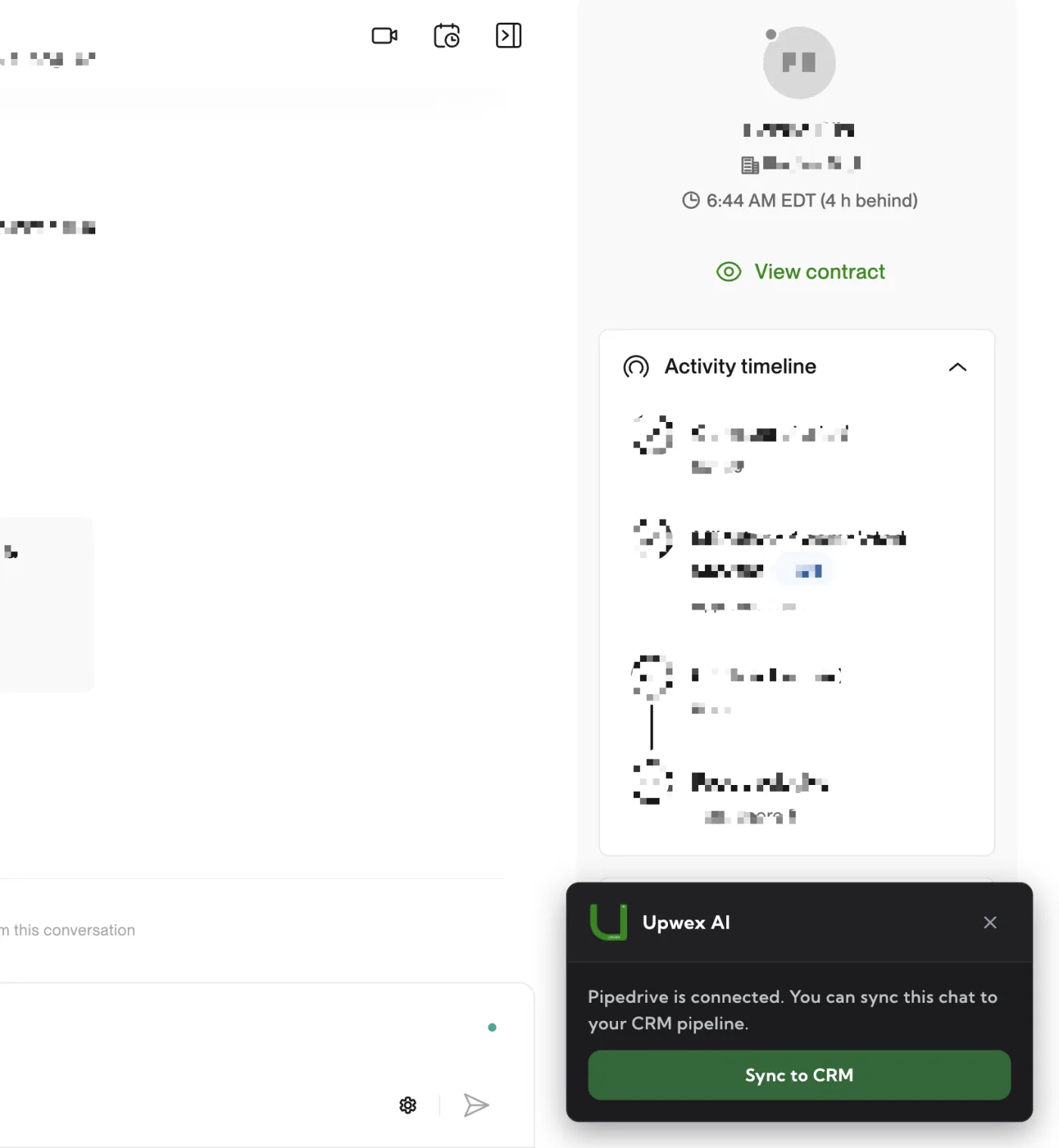
Віджет показується лише на сторінках Upwork chat-room – URL вигляду upwork.com/ab/messages/rooms/<room-id>. На inbox, у списках джоб, на профілях чи інших сторінках Upwork його немає. Він рендериться у правій бічній панелі чату, нижче блоку з контрактом/профілем.
Стани віджета
Той самий віджет рендерить різний контент залежно від стану підключення і синхронізації:
- Pipedrive не підключено – повідомлення і кнопка Connect Pipedrive (відкриває Tools & Apps у новій вкладці).
- План не включає CRM – кнопка Upgrade Plan (CRM доступний на Pro і вище; користувачі Lite бачать цей стан).
- Підключено, готовий до sync – текст «Pipedrive is connected. You can sync this chat to your CRM pipeline.» і зелена кнопка Sync to CRM.
- Синхронізовано – preview cards (Deal, Lead, Contact, Organization), кожна з лінком Open in Pipedrive, плюс кнопка Update для пушу нових повідомлень.
- Потрібен повторний sync – коли бекенд позначає чат прапорцем
full_sync_needed, віджет знову показує Sync to CRM, щоб запустити свіжий повний sync. - Непідтримуваний чат – прямі повідомлення (не job rooms) показують інформаційне повідомлення; синхронізувати нічого.
- Чат старіший за sync start date – інформаційне повідомлення; синхронізуються лише чати від налаштованої дати.
- Помилка – остання дія не вдалась; віджет показує помилку і кнопку Retry.
Sync flow – перший раз
- На будь-якій сторінці Upwork-чату знайдіть віджет Upwex AI у правій бічній панелі.
- Клацніть зелену кнопку Sync to CRM.
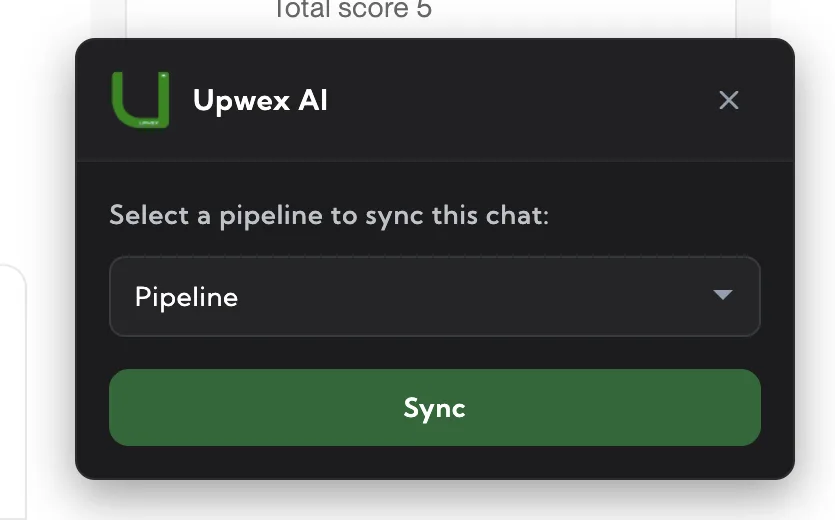
- Відкривається модал із заголовком Upwex AI і запитом «Select a pipeline to sync this chat:». Дропдаун Pipeline містить усі pipelines з вашого Pipedrive workspace.
- Оберіть цільовий pipeline і клацніть зелену кнопку Sync.
- Upwex звертається до Pipedrive і створює записи, які ви увімкнули в Pipedrive sync settings: Contact (завжди), опціонально Company, опціонально Lead, опціонально Deal із налаштованим Deal Name Template, плюс опціональні нотатки Job / Bid / All-messages.
- Після відповіді Pipedrive віджет переходить у стан synced і показує preview cards створених сутностей. Кожна картка має лінк Open in Pipedrive, що відкриває цей запис у новій вкладці.
Що створюється у Pipedrive
Розширення надсилає лише метадані чату + обраний pipeline ID – далі логіка бекенду вирішує, що створити, на основі ваших sync settings toggles:
- Contact – створюється завжди (Upwork-клієнт як Pipedrive Person).
- Organization (Company) – коли увімкнено Create the Contact’s Company in the CRM automatically.
- Lead – коли увімкнено Create lead.
- Deal – коли увімкнено Create deal; назва – за вашим Deal Name Template (
#contact,#firstname,#lastname,#company). - Notes – Job Details / Bid Details / All messages, залежно від трьох toggles у Notes & Activity.
Оновлення вже синхронізованого чату
Коли в Upwork-чат приходять нові повідомлення вже після синхронізації, віджет переходить у стан synced і показує кнопку Update. Натисніть її, щоб запушити лише нові повідомлення – Upwex оновить існуючий Pipedrive Deal на місці, без створення дубліката. Pipeline, який ви обрали спочатку, залишається тим самим; його видно в дропдауні поруч із кнопкою Update.
Повторний sync з нуля
Якщо ви змінюєте, які записи Upwex має створювати (toggles Create deal, Create lead або будь-який Notes), бекенд позначає відповідні чати прапорцем full_sync_needed. Тоді віджет знову показує кнопку Sync to CRM – клік запускає свіжий повний sync, що приводить існуючі записи у відповідність із новими налаштуваннями.
Troubleshooting
- Віджет не з’являється – перевірте, що URL містить
/ab/messages/rooms/. На inbox і на прямих (не-job) повідомленнях віджет прихований. - Каже «Connect Pipedrive» хоча я підключений – оновіть Upwork-сторінку; розширення перечитує стан підключення при завантаженні.
- З’являється «Upgrade Plan» – у вас Lite. CRM-sync доступний на Pro і вище; upgrade на сторінці Billing.
- Pipeline дропдаун порожній – у вашому Pipedrive workspace немає жодного pipeline або OAuth-токен закінчився. Спробуйте disconnect / reconnect Pipedrive у Tools & Apps.
- Sync failed (кнопка Retry) – перевірте підключення Pipedrive на сторінці Tools & Apps; перепідключіться, якщо картка більше не показує Connected.