


Після підключення Pipedrive кнопка Configure на картці Pipedrive відкриває одну сторінку налаштувань, що визначає, які записи Upwex створює в Pipedrive під час синхронізації Upwork-чату. Поки жоден toggle не увімкнено – sync ніяк не впливає на ваш Pipedrive.
Де знайти
Два способи відкрити сторінку:
- Прямий лінк account.upwex.io/pipedrive-settings
- Tools & Apps → кнопка Configure на картці Pipedrive
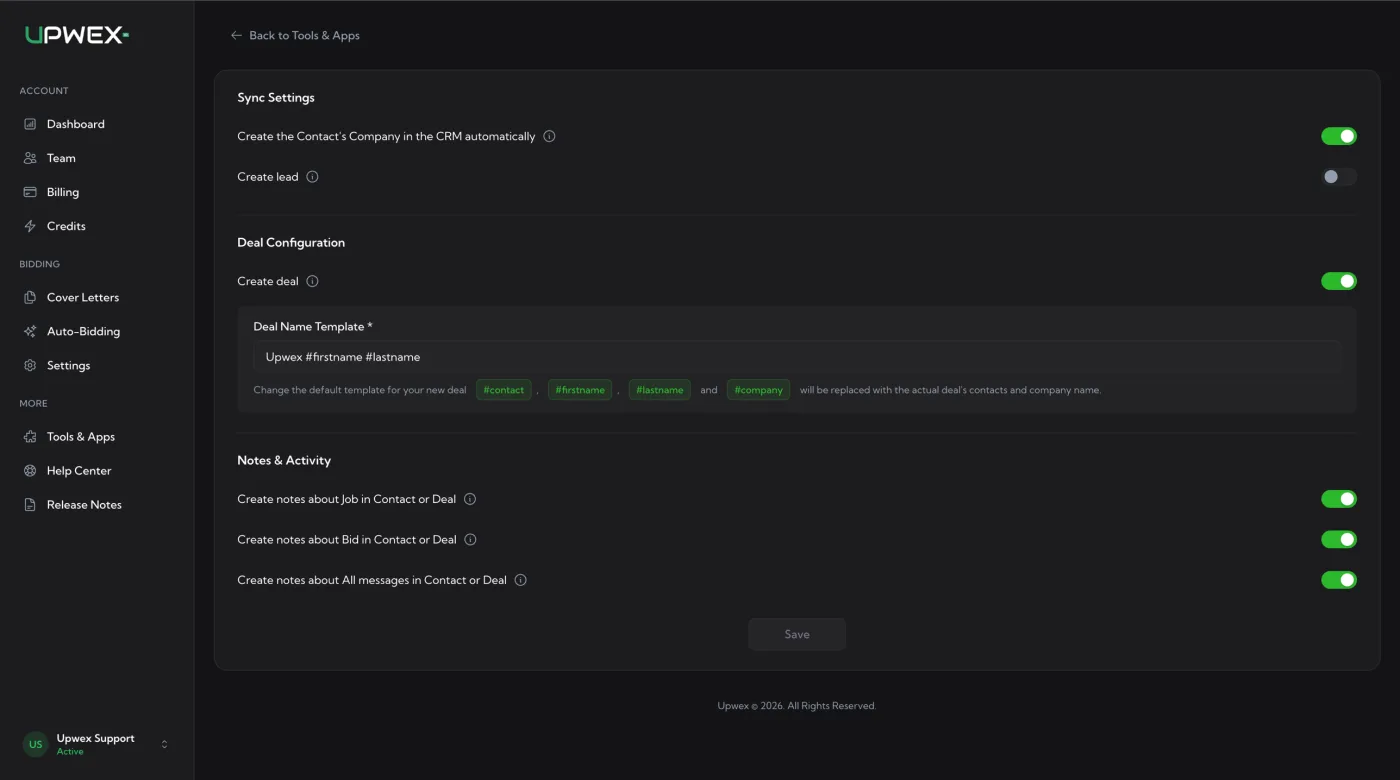
Угорі – лінк Back to Tools & Apps. Сторінка має три секції – Sync Settings, Deal Configuration, Notes & Activity – і кнопку Save внизу, що залишається неактивною, поки ви нічого не змінили.
Sync Settings
Create the Contact’s Company in the CRM automatically
Під час синхронізації Upwork-чату Upwex завжди створює клієнта як Contact (Person) у Pipedrive. З увімкненим toggle він додатково створює пов’язану Organization (Company) – використовуючи назву компанії клієнта з Upwork, якщо вона є, або ім’я контакта як fallback. Залишайте увімкненим для нормальної структури Pipedrive; вимикайте, якщо потрібні лише плоскі контакти без компаній.
Create lead
З увімкненим toggle синхронізація Upwork-чату також створює Lead у Pipedrive (на додачу до Contact і опціонального Deal). Використовуйте, якщо ваш Pipedrive workflow починається з inbox-лідів і конвертує у deal лише кваліфіковані ліди.
Deal Configuration
Create deal
Майстер-перемикач для створення deals. З увімкненим toggle кожен новий контракт від синхронізованого Upwork-чату стає Deal у Pipedrive. Кожен новий контракт того самого клієнта = окремий deal – Upwex їх не об’єднує.
Deal Name Template
Видно лише коли Create deal увімкнено. Поле обов’язкове і визначає, як називати кожен новий deal. Значення за замовчуванням: Upwex #firstname #lastname. Під полем – чотири зелені клікабельні теги, що вставляють placeholders у шаблон:
#contact– повне ім’я контакта з Upwork#firstname– лише ім’я#lastname– лише прізвище#company– компанія клієнта (або ім’я контакта як fallback)
Можна змішувати вільний текст із placeholders. Приклади:
Upwork · #contact→ Upwork · Sarah Johnson#company – #firstname→ Acme Inc – Sarah[Upwork] #contact (#company)→ [Upwork] Sarah Johnson (Acme Inc)
Notes & Activity
Три незалежних toggles, що додають Pipedrive Notes до синхронізованого Contact / Deal:
Create notes about Job in Contact or Deal
Додає нотатку Job Details із полями: Job ID, Job Date, Country, City, Job Title, Job Description. Корисно, щоб тримати копію Upwork-джоби поряд із deal.
Create notes about Bid in Contact or Deal
Додає нотатку Bid Details із полями: Job ID, Bid Date, Proposed rate і повний Cover letter. Корисно, щоб трекати, що саме ви відправили клієнту.
Create notes about All messages in Contact or Deal
Створює одну нотатку з повною історією чату (кожне повідомлення між вами і клієнтом). Оновлюється при кожному ре-sync чату.
Save
Кнопка Save залишається неактивною, поки ви реально щось не змінили. Після збереження ви побачите toast «Settings have been successfully saved.», кнопка знову стане неактивною до наступної зміни.
Налаштування діють лише на майбутні sync-операції. Записи, що були створені в Pipedrive раніше, не оновлюються заднім числом, коли ви змінюєте toggles чи шаблон deal-name.
Типові конфігурації
- Lead-first workflow – увімкніть Create lead, лишіть Create deal вимкненим. Upwex створює Lead + Contact (+ опціонально Company) для кожного синхронізованого чату. Конвертація у deal – вручну в Pipedrive.
- Deal-first workflow – вимкніть Create lead, увімкніть Create deal, налаштуйте deal-name template. Upwex створює Deal + Contact (+ опціонально Company) для кожного синхронізованого чату. Найшвидше налаштування для агенцій, що відгукуються лише на серйозні джоби.
- Повний архів – додатково увімкніть усі три Notes toggles. Кожен Pipedrive-deal матиме копію Upwork-джоби, ваш proposal і весь chat transcript.
Про план
Сторінка входить у Flex. Якщо ваш акаунт ще на старому плані Lite, ви побачите повідомлення «This functionality is not available for Lite plan» – перейдіть на Flex на сторінці Pricing Plans, щоб отримати доступ. Якщо Pipedrive ще не підключено – сторінка показує нотис «Pipedrive is not connected» з кнопкою назад на Tools & Apps.