


Pipedrive – це CRM, з якою синхронізується Upwex. Після підключення Upwex може пушити Upwork leads, deals, контакти і chat history напряму у ваш Pipedrive workspace.
Що потрібно
- Активний Pipedrive workspace
- Admin-доступ у цьому workspace (вам доведеться встановити OAuth-додаток)
- План Upwex: Pro або вище (CRM-синхронізація недоступна на Lite)
Крок 1 – Відкрийте Tools & Apps
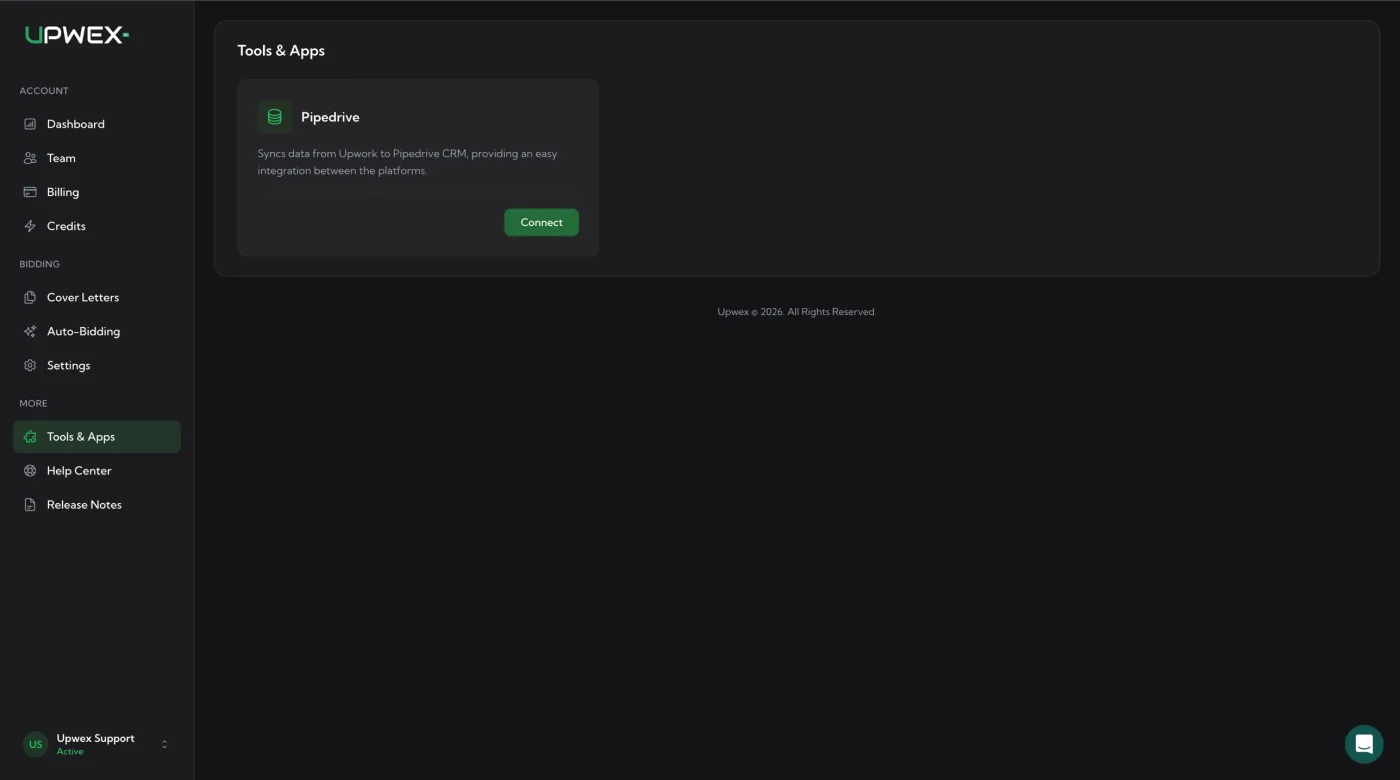
Увійдіть у account.upwex.io, у лівому меню оберіть Tools & Apps. Ви побачите одну картку Pipedrive з описом «Syncs data from Upwork to Pipedrive CRM» і зеленою кнопкою Connect справа.
Крок 2 – Натисніть Connect
Клік на Connect відкриває OAuth consent-екран Pipedrive у новій вкладці. Якщо ви не залогінені в Pipedrive – увійдіть.
Крок 3 – Перегляньте і затвердіть permissions
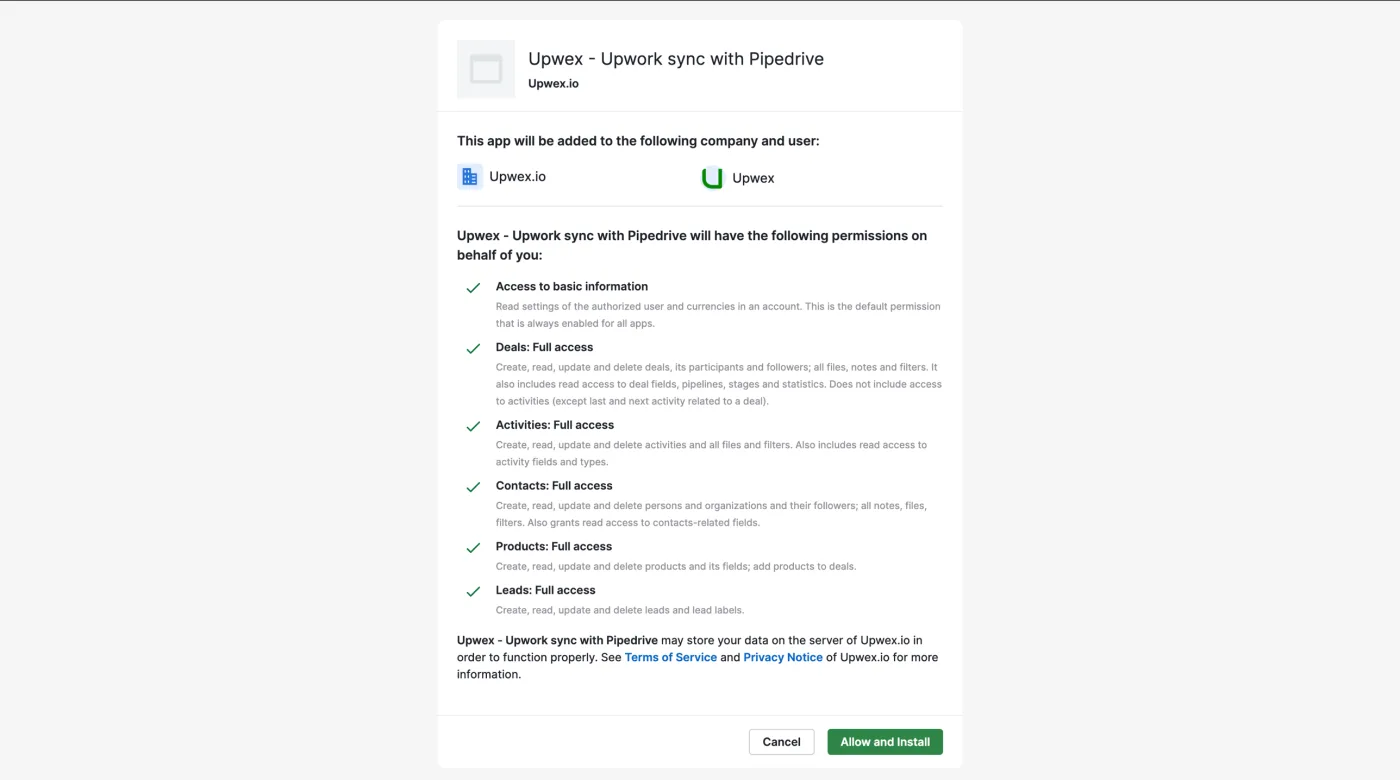
Consent-екран показує додаток Upwex – Upwork sync with Pipedrive і компанію / користувача, для яких він буде встановлений. Нижче – список дозволів, які запитує Upwex:
- Access to basic information – читання налаштувань користувача і валют (дефолтний для будь-якого Pipedrive-додатка)
- Deals: Full access – читання, створення і оновлення deals, учасників, файлів, нотаток і фільтрів; читання pipelines, stages і статистики
- Activities: Full access – читання, створення і оновлення activities і їхніх файлів
- Contacts: Full access – читання, створення і оновлення persons і organizations та їхніх followers; доступ до нотаток і файлів
- Products: Full access – читання, створення і оновлення продуктів і додавання їх до deals
- Leads: Full access – читання, створення і оновлення leads і lead labels
Хоча OAuth-scope формально включає delete-права в межах «Full access», сам Upwex лише створює і оновлює записи – він нічого не видаляє з вашого Pipedrive.
Крок 4 – Натисніть Allow and Install
Натисніть зелену кнопку Allow and Install. Pipedrive видає Upwex OAuth-токен і повертає вас на сторінку Tools & Apps.
Крок 5 – Перевірте підключення
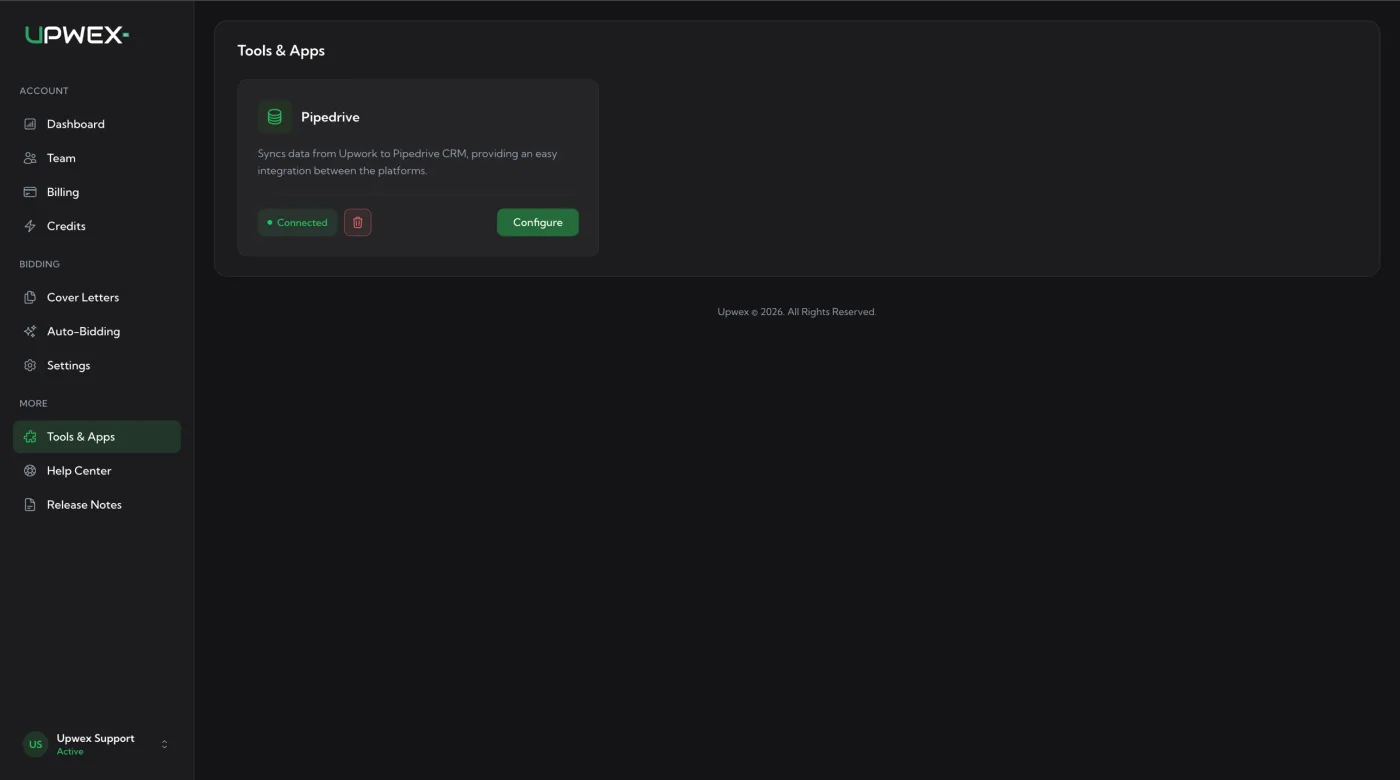
Картка Pipedrive тепер показує зелений pill Connected, червону іконку кошика (disconnect) і зелену кнопку Configure. Клік на Configure відкриває сторінку Pipedrive sync settings – там ви вирішуєте, що саме Upwex створює в Pipedrive під час синхронізації (про це – у наступній статті).
Як від’єднати Pipedrive
Натисніть червону іконку кошика на картці Pipedrive. Upwex відкликає OAuth-токен і одразу зупиняє синхронізацію. Записи, які Upwex раніше створив у Pipedrive, не видаляються – ваш Pipedrive workspace зберігає всі дані, лише майбутній sync припиняється.
Що далі після підключення
Сам факт підключення не запускає синхронізацію. За замовчуванням інтеграція з’єднана, але всі toggles «create» вимкнені – Upwex нічого не штовхає у Pipedrive, поки ви не обрали, що саме він має створювати. На сторінці Configure ви зможете:
- Автоматично створювати company контакта в Pipedrive під час синхронізації
- Увімкнути створення lead при синхронізації Upwork-чату
- Увімкнути створення deal на кожен новий контракт із шаблоном назви, де доступні placeholders
#contact,#firstname,#lastname,#company - Увімкнути нотатки в Pipedrive по Job, по Bid і по всіх повідомленнях Upwork-чату
Покроковий розбір кожного toggle – у статті Налаштування Pipedrive sync.